Học lập trình Android cho phép ứng dụng của bạn kết nối với facebook và chia sẻ dữ liệu hoặc bất kỳ loại cập nhật nào trên facebook. Chương này là về tích hợp facebook vào ứng dụng của bạn.
Có hai cách mà bạn có thể tích hợp facebook và chia sẻ điều gì đó từ ứng dụng của bạn. Những cách này được liệt kê dưới đây
Facebook SDK
Chia sẻ ý định
Bây giờ mở dấu nhắc lệnh và chuyển hướng đến thư mục java jre của bạn. Khi bạn đến đó, hãy gõ lệnh này chính xác. Bạn phải thay thế đường dẫn trong dấu phẩy ngược với đường dẫn kho khóa của bạn mà bạn có thể tìm thấy trong nhật thực bằng cách chọn tab cửa sổ và chọn tab tùy chọn và sau đó chọn tùy chọn xây dựng trong Android từ bên trái.
Một khi bạn nhập nó, bạn sẽ được nhắc nhập mật khẩu. Cho Android làm mật khẩu và sau đó sao chép khóa được cung cấp cho bạn. Nó được thể hiện trong hình dưới đây -
Bây giờ chuyển sang phần ứng dụng Android gốc và điền vào tên dự án và lớp của bạn và dán băm mà bạn đã sao chép ở bước 1. Nó được hiển thị bên dưới
Nếu mọi thứ hoạt động tốt, bạn sẽ nhận được một ID ứng dụng với bí mật. Chỉ cần sao chép id ứng dụng và lưu nó ở đâu đó. Nó được thể hiện trong hình dưới đây
Android cung cấp thư viện ý định để chia sẻ dữ liệu giữa các hoạt động và ứng dụng. Để sử dụng nó làm mục đích chia sẻ, chúng tôi phải chỉ định loại mục đích chia sẻ cho ACTION_SEND . Cú pháp của nó được đưa ra dưới đây
Để thử nghiệm với ví dụ này, bạn có thể chạy nó trên một thiết bị thực tế hoặc trong một trình giả lập.
Sau đây là nội dung của tệp hoạt động chính đã sửa đổi MainActivity.java .
Sau đây là nội dung sửa đổi của xml res / layout / activity_main.xml .
Trong đoạn mã dưới đây abc cho biết logo của tutorialspoint.com
Hãy thử chạy ứng dụng của bạn. Tôi cho rằng bạn đã kết nối thiết bị Android Mobile thực tế với máy tính của mình. Để chạy ứng dụng từ Android studio, hãy mở một trong các tệp hoạt động của dự án của bạn và nhấp vào biểu tượng Chạy từ thanh công cụ.
Có hai cách mà bạn có thể tích hợp facebook và chia sẻ điều gì đó từ ứng dụng của bạn. Những cách này được liệt kê dưới đây
Facebook SDK
Chia sẻ ý định
Tích hợp SDK Facebook
Đây là cách đầu tiên để kết nối với facebook. Bạn phải đăng ký ứng dụng của bạn và sau đó nhận được một số ứng dụng Id, và sau đó bạn phải tải về facebook SDK và thêm nó vào dự án của bạn. Các bước được liệt kê dưới đây:Tạo chữ ký ứng dụng
Bạn phải tạo ra một chữ ký quan trọng, nhưng trước khi bạn tạo ra nó, hãy chắc chắn rằng bạn đã cài đặt SSL, nếu không bạn phải tải xuống SSl. Nó có thể được tải về tại đây .Bây giờ mở dấu nhắc lệnh và chuyển hướng đến thư mục java jre của bạn. Khi bạn đến đó, hãy gõ lệnh này chính xác. Bạn phải thay thế đường dẫn trong dấu phẩy ngược với đường dẫn kho khóa của bạn mà bạn có thể tìm thấy trong nhật thực bằng cách chọn tab cửa sổ và chọn tab tùy chọn và sau đó chọn tùy chọn xây dựng trong Android từ bên trái.
keytool -exportcert -alias androiddebugkey -keystore "your path"
   | openssl sha1 -binary | openssl base64
Một khi bạn nhập nó, bạn sẽ được nhắc nhập mật khẩu. Cho Android làm mật khẩu và sau đó sao chép khóa được cung cấp cho bạn. Nó được thể hiện trong hình dưới đây -
Đăng ký ứng dụng của bạn
Bây giờ tạo một ứng dụng facebook mới tại developers.facebook.com/appsvà điền vào tất cả các thông tin. Nó được hiển thị dưới đây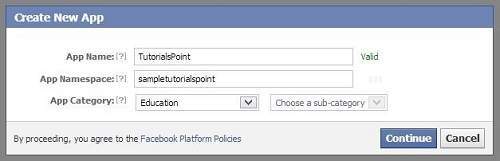 |
| Học lập trình Android |
Nếu mọi thứ hoạt động tốt, bạn sẽ nhận được một ID ứng dụng với bí mật. Chỉ cần sao chép id ứng dụng và lưu nó ở đâu đó. Nó được thể hiện trong hình dưới đây
Tải xuống SDK và tích hợp SDK
Tải xuống facebook sdk tại đây . Nhập này vào nhật thực. Sau khi nhập khẩu, nhấp chuột phải vào dự án facebook của bạn và bấm vào properties.Click trên Android, bấm vào nút thêm và chọn facebook sdk là project.Click ok.Tạo ứng dụng đăng nhập facebook
Khi mọi thứ đã hoàn tất, bạn có thể chạy các mẫu, đi kèm với SDK hoặc tạo ứng dụng của riêng bạn. Để đăng nhập, bạn cần gọi phương thức openActiveSession và thực hiện gọi lại của nó. Cú pháp của nó được đưa ra dưới đây -// start Facebook Login Session.openActiveSession(this, true, new Session.StatusCallback() { // callback when session changes state public void call(Session session, SessionState state, Exception exception) { if (session.isOpened()) { // make request to;2 the /me API Request.executeMeRequestAsync(session, new Request.GraphUserCallback() { // callback after Graph API response with user object @Override public void onCompleted(GraphUser user, Response response) { if (user != null) { TextView welcome = (TextView) findViewById(R.id.welcome); welcome.setText("Hello " + user.getName() + "!"); } } }); } } }
Chia sẻ ý định
Chia sẻ ý định được sử dụng để chia sẻ dữ liệu giữa các ứng dụng. Trong chiến lược này, chúng tôi sẽ không xử lý các công cụ SDK, nhưng hãy để ứng dụng facebook xử lý nó. Chúng tôi sẽ chỉ đơn giản gọi ứng dụng facebook và chuyển dữ liệu để chia sẻ. Bằng cách này, chúng ta có thể chia sẻ điều gì đó trên facebook.Android cung cấp thư viện ý định để chia sẻ dữ liệu giữa các hoạt động và ứng dụng. Để sử dụng nó làm mục đích chia sẻ, chúng tôi phải chỉ định loại mục đích chia sẻ cho ACTION_SEND . Cú pháp của nó được đưa ra dưới đây
Intent shareIntent = new Intent();
shareIntent.setAction(Intent.ACTION_SEND);
Điều tiếp theo bạn cần là xác định loại dữ liệu cần truyền và sau đó truyền dữ liệu. Cú pháp của nó được đưa ra dưới đây
shareIntent.setType("text/plain");
shareIntent.putExtra(Intent.EXTRA_TEXT, "Hello, from tutorialspoint");
startActivity(Intent.createChooser(shareIntent, "Share your thoughts"));
Ngoài những phương pháp này, còn có các phương pháp khác có sẵn cho phép xử lý ý định. Chúng được liệt kê dưới đây
| Sr.No | Phương pháp & mô tả |
|---|---|
| 1 | addCategory (Danh mục chuỗi) Phương pháp này thêm một danh mục mới vào mục đích. |
| 2 | createChooser (Mục tiêu đích, tiêu đề CharSequence) Chức năng thuận tiện để tạo Mục đích ACTION_CHOOSER |
| 3 | getAction () Phương pháp này truy xuất hành động chung được thực hiện, chẳng hạn như ACTION_VIEW |
| 4 | getCategories () Phương thức này trả về tập hợp tất cả các danh mục trong mục đích và sự kiện mở rộng hiện tại |
| 5 | putExtra (Tên chuỗi, giá trị int) Phương pháp này thêm dữ liệu mở rộng vào mục đích. |
| 6 | toString () Phương thức này trả về một chuỗi chứa một mô tả ngắn gọn, có thể đọc được của con người về đối tượng này |
Thí dụ
Đây là một ví dụ minh họa việc sử dụng IntentShare để chia sẻ dữ liệu trên facebook. Nó tạo ra một ứng dụng cơ bản cho phép bạn chia sẻ một số văn bản trên facebook.Để thử nghiệm với ví dụ này, bạn có thể chạy nó trên một thiết bị thực tế hoặc trong một trình giả lập.
| Các bước | Sự miêu tả |
|---|---|
| 1 | Bạn sẽ sử dụng Android studio để tạo ứng dụng Android theo gói com.example.sairamkrishna.myapplication. |
| 2 | Sửa đổi tệp src / MainActivity.java để thêm mã cần thiết. |
| 3 | Sửa đổi res / layout / activity_main để thêm các thành phần XML tương ứng. |
| 4 | Chạy ứng dụng và chọn một thiết bị Android đang chạy và cài đặt ứng dụng trên đó và xác minh kết quả. |
package com.example.sairamkrishna.myapplication;

import android.content.Intent;
import android.net.Uri;
import android.os.Bundle;
import android.support.v7.app.AppCompatActivity;
import android.view.View;

import android.widget.Button;
import android.widget.ImageView;

import java.io.FileNotFoundException;
import java.io.InputStream;

public class MainActivity extends AppCompatActivity {
   private ImageView img;

   protected void onCreate(Bundle savedInstanceState) {
      super.onCreate(savedInstanceState);
      setContentView(R.layout.activity_main);

      img=(ImageView)findViewById(R.id.imageView);
      Button b1=(Button)findViewById(R.id.button);

      b1.setOnClickListener(new View.OnClickListener() {
         @Override
         public void onClick(View v) {
            Intent sharingIntent = new Intent(Intent.ACTION_SEND);
            Uri screenshotUri = Uri.parse("android.
            resource://comexample.sairamkrishna.myapplication/*");

            try {
               InputStream stream = getContentResolver().openInputStream(screenshotUri);
            } catch (FileNotFoundException e) {
               // TODO Auto-generated catch block
               e.printStackTrace();
            }

            sharingIntent.setType("image/jpeg");
            sharingIntent.putExtra(Intent.EXTRA_STREAM, screenshotUri);
            startActivity(Intent.createChooser(sharingIntent, "Share image using"));
         }
      });
   }
}
Sau đây là nội dung sửa đổi của xml res / layout / activity_main.xml .
Trong đoạn mã dưới đây abc cho biết logo của tutorialspoint.com
<?xml version="1.0" encoding="utf-8"?>
<RelativeLayout
   xmlns:android="http://schemas.android.com/apk/res/android"
   xmlns:tools="http://schemas.android.com/tools"
   android:layout_width="match_parent"
   android:layout_height="match_parent"
   android:paddingLeft="@dimen/activity_horizontal_margin"
   android:paddingRight="@dimen/activity_horizontal_margin"
   android:paddingTop="@dimen/activity_vertical_margin"
   android:paddingBottom="@dimen/activity_vertical_margin"
   tools:context=".MainActivity">

   <TextView
      android:layout_width="wrap_content"
      android:layout_height="wrap_content"
      android:id="@+id/textView"
      android:layout_alignParentTop="true"
      android:layout_centerHorizontal="true"
      android:textSize="30dp"
      android:text="Facebook share " />

   <TextView
      android:layout_width="wrap_content"
      android:layout_height="wrap_content"
      android:text="Tutorials Point"
      android:id="@+id/textView2"
      android:layout_below="@+id/textView"
      android:layout_centerHorizontal="true"
      android:textSize="35dp"
      android:textColor="#ff16ff01" />

   <ImageView
      android:layout_width="wrap_content"
      android:layout_height="wrap_content"
      android:id="@+id/imageView"
      android:layout_below="@+id/textView2"
      android:layout_centerHorizontal="true"
      android:src="@drawable/abc"/>

   <Button
      android:layout_width="wrap_content"
      android:layout_height="wrap_content"
      android:text="Share"
      android:id="@+id/button"
      android:layout_marginTop="61dp"
      android:layout_below="@+id/imageView"
      android:layout_centerHorizontal="true" />

</RelativeLayout>
Sau đây là nội dung của tệp AndroidManifest.xml .
<?xml version="1.0" encoding="utf-8"?>
<manifest xmlns:android="http://schemas.android.com/apk/res/android"
   package="com.example.sairamkrishna.myapplication" >
   <application
      android:allowBackup="true"
      android:icon="@mipmap/ic_launcher"
      android:label="@string/app_name"
      android:theme="@style/AppTheme" >

      <activity
         android:name=".MainActivity"
         android:label="@string/app_name" >

         <intent-filter>
            <action android:name="android.intent.action.MAIN" />
            <category android:name="android.intent.category.LAUNCHER" />
         </intent-filter>

      </activity>
   </application>
</manifest>
Hãy thử chạy ứng dụng của bạn. Tôi cho rằng bạn đã kết nối thiết bị Android Mobile thực tế với máy tính của mình. Để chạy ứng dụng từ Android studio, hãy mở một trong các tệp hoạt động của dự án của bạn và nhấp vào biểu tượng Chạy từ thanh công cụ.
Trước khi bắt đầu ứng dụng của bạn, Android studio sẽ hiển thị cửa sổ sau để chọn tùy chọn mà bạn muốn chạy ứng dụng Android của mình.
Chọn thiết bị di động của bạn làm tùy chọn và sau đó kiểm tra thiết bị di động sẽ hiển thị màn hình mặc định của bạn
Bây giờ chỉ cần gõ vào nút và bạn sẽ thấy một danh sách các nhà cung cấp chia sẻ.
Bây giờ chỉ cần chọn facebook từ danh sách đó và sau đó viết bất kỳ tin nhắn nào. Nó được thể hiện trong hình dưới đây -
 |
| Học lập trình Android |
Bây giờ chỉ cần gõ vào nút và bạn sẽ thấy một danh sách các nhà cung cấp chia sẻ.
Bây giờ chỉ cần chọn facebook từ danh sách đó và sau đó viết bất kỳ tin nhắn nào. Nó được thể hiện trong hình dưới đây -


Không có nhận xét nào:
Đăng nhận xét